
Час ночи. Ролик готов: склейки на месте, субтитры сверстаны, музыка легла в бит. Вы нажимаете «Экспорт», ждёте рендера, открываете файл — и на каждой секунде расцветает полупрозрачный логотип редактора. В углу. Или, если не повезло, по всему кадру.
Знакомо? Тогда этот разбор для вас: восемь программ для монтажа без водяного знака — четыре для компьютера и четыре для телефона, — объяснение, почему «бесплатные» редакторы так себя ведут, и чек-лист, как проверить любую программу за пять минут, до того как она испортит ролик.
Короткую версию этого гайда мы публиковали в Дзене — здесь полная: с подвохами, на которых завязан freemium, и списком программ, которые экспортируют чисто.
Почему бесплатные редакторы ставят водяной знак
Водяной знак — это не баг и не жадность, а витрина. Freemium-редактор зарабатывает в тот момент, когда вы уже вложили в монтаж час-другой: знак появляется не в начале работы, а на экспорте, когда бросать жалко. Заплатить $30 кажется меньшим злом, чем пересобирать проект в другой программе.
При этом монтаж стал массовым занятием: по опросу ВЦИОМ в декабре 2025 года, 35% россиян, пользующихся нейросетями, применяют их для обработки фото и видео, а 17% — для создания видео. И «бесплатно» в маркетинге редакторов чаще всего значит «бесплатно посмотреть, как это выглядит»: расценки вы узнаёте в самом конце — на кнопке экспорта.
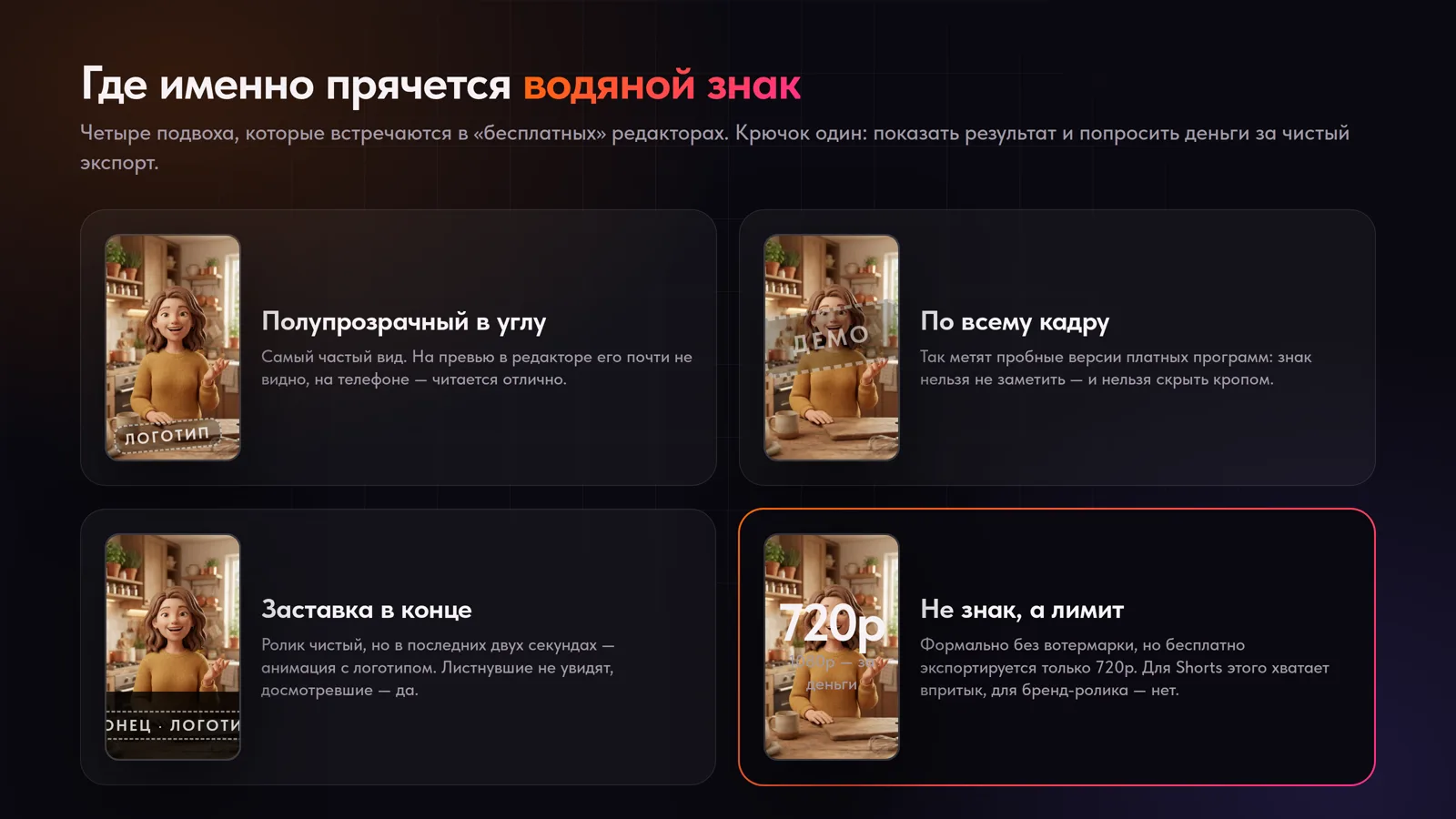
Подвохов четыре, и знак — только самый заметный:
- Полупрозрачный в углу. В превью внутри редактора его почти не видно, в ленте на телефоне — читается отлично. Так работает, например, KineMaster: знак убирается подпиской, писал Lifehacker.
- По всему кадру. Так метят пробные версии платных программ — например, Filmora до покупки. Спрятать кропом невозможно.
- Заставка в конце. Ролик чистый, но в последние две секунды дописывается анимация с логотипом. Кто листнул — не увидит, кто досмотрел — «порадуется».
- Не знак, а лимит. Формально без вотермарки, но бесплатно экспортируется только 720p, а Full HD — уже тариф. Для Shorts хватит впритык, для бренд-ролика — нет.
Почему про это молчат подборки «23 лучших редактора»? Потому что авторы редко доходят до экспорта в каждой программе из списка. Строка «бесплатный» в обзоре и чистый файл на выходе — не одно и то же.
Как не попасться в следующий раз: в любом обзоре пролистывайте до скриншота настроек экспорта. Если на нём видно «1080p — Pro», «720p — бесплатно» или «убрать вотермарку» рядом с ценником — вы уже знаете про этот редактор больше, чем автор подборки. И второе правило: у программы с открытым кодом знака не бывает в принципе — проекту физически нечем брать деньги за экспорт.
Чем водяной знак мешает даже «просто ролику для себя»
Аргумент «ну и пусть, я же не на телевидении» работает ровно до первой загрузки в ленту.
Чужой логотип в углу зритель считывает как перезалив: «это стянули откуда-то и наспех перезалили». А с перезаливами площадки теперь воюют официально: с 1 октября 2026 года YouTube показывает меньше роликов каналам, которые в основном перезаливают чужое без переработки. Чужой знак на вашем монтаже — самый простой способ выглядеть тем самым перезаливщиком.
Если вы делаете ролики для бизнеса — карточки товаров, обзоры для клиента, контент для соцсетей компании, — водяной знак недопустим вдвойне. Это реклама чужого сервиса в вашем платном контенте: клиент такое не примет, а лента посчитает ролик менее «оригинальным».
И даже для личного канала знак — минус к доверию в первые две секунды, когда зритель решает, листать или смотреть. В ленте, где Shorts набирают больше 200 миллиардов просмотров в день по данным YouTube, конкуренция за эти две секунды — всё.
Представьте типичную пару роликов в ленте: один — ваш монтаж с чужим логотипом в углу, второй — такой же, но чистый. Зритель не разбирается в тарифах редакторов, он просто выбирает второй: он выглядит как оригинал. Ниже разберём, какие программы дают такой «чистый» файл на ПК и на телефоне.
Программы для монтажа без водяного знака на ПК
Правило простое: чем дальше программа от модели «подписка на всё», тем чище экспорт. Открытый код и корпоративные «бесплатные базовые версии» — вот кто монтирует без знака.
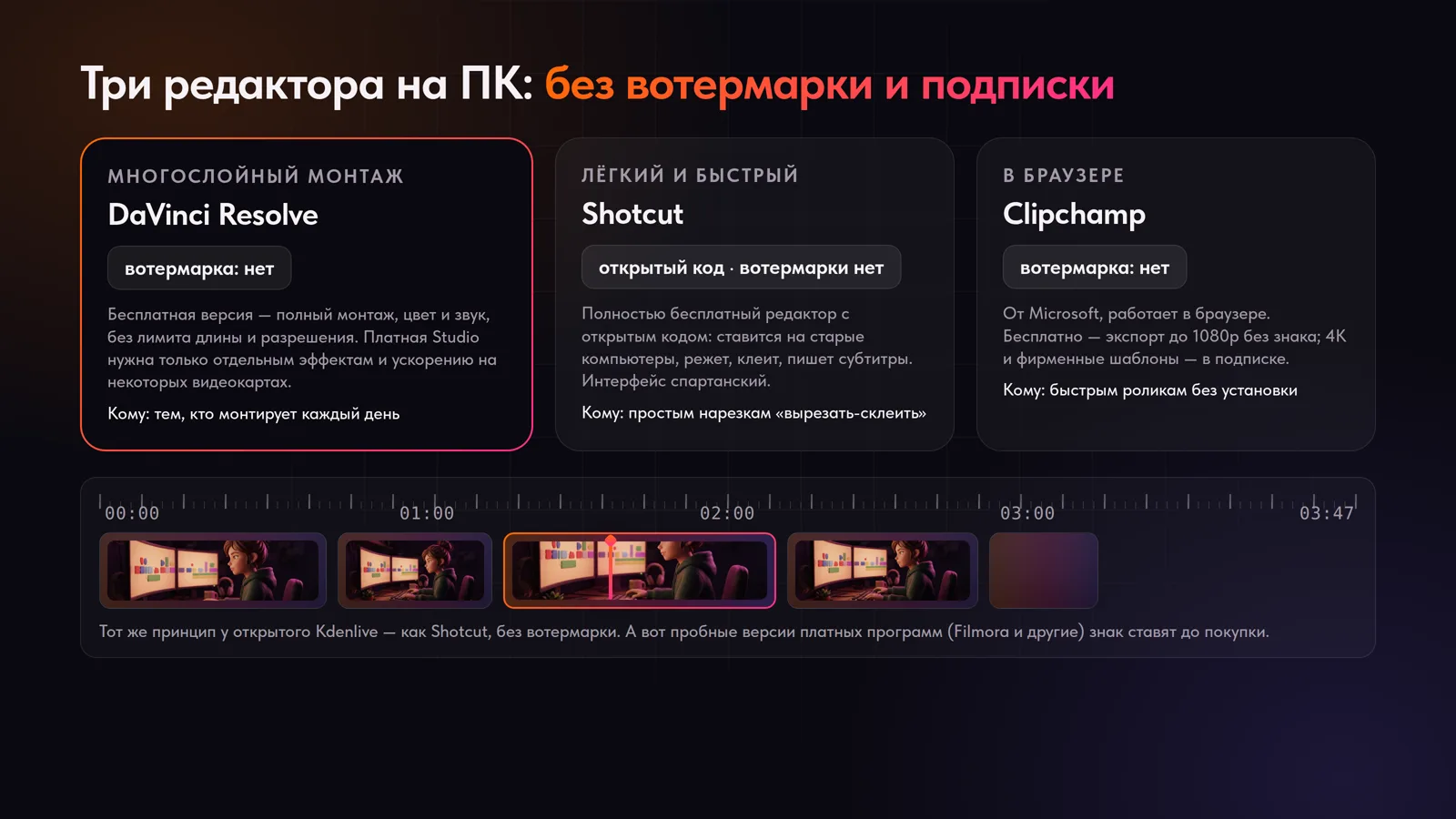
DaVinci Resolve. Бесплатная версия Blackmagic — полноценный редактор: монтаж, цветокоррекция, звук, эффекты. Без вотермарки, без лимита длины и разрешения. Платная Studio нужна для отдельных нейро-эффектов и ускорения на некоторых видеокартах — рядовому автору она не требуется. Минус честный: интерфейс профессиональный, новичку нужен вечер на освоение, и компьютер должен быть посерьёзнее.
Shotcut. Полностью бесплатный редактор с открытым кодом. Режет, клеит, накладывает текст и музыку, пишет почти любой формат. Свой знак не ставит и ставить не собирается — проекту нечего продавать подпиской. Интерфейс без украшательств, зато запускается даже на старых машинах.
Clipchamp. Редактор от Microsoft, работает прямо в браузере. Бесплатно — экспорт до 1080p без знака; 4K и фирменные шаблоны — в подписке. Отличный вариант, когда ставить программу нельзя или лень: монтировать можно на любом компьютере.
Kdenlive — ещё один открытый редактор в духе Shotcut, без знака и подписок. Если Shotcut не зашёл по интерфейсу, пробуйте его.
Кому что подходит: монтируете каждый день и многослойно (стрим, две камеры, графика) — берите DaVinci Resolve и потратьте вечер на обучение, он отобьёт его. Раз в месяц склеить отпуск или вебинар — хватит Shotcut. Работаете с чужого компьютера или не хотите ничего ставить — Clipchamp в браузере.
А вот пробные версии платных программ (Filmora и другие) — ловушка для новичка: до покупки они метят ролик по всему кадру. Это не «плохие программы», это просто демо: сравнивайте их с открытыми глазами.
Приложения для монтажа без водяного знака на телефон
Сначала снимем вопрос «а телефон — это несерьёзно?». 84% россиян смотрят видео в основном со смартфонов (опрос Яндекс Рекламы), и снимают на них же. Мобильный монтаж давно мейнстрим: почти 10% Reels, которые люди смотрят каждый день, смонтированы в приложении Meta Edits — это официальные данные Meta за четвёртый квартал 2025 года.
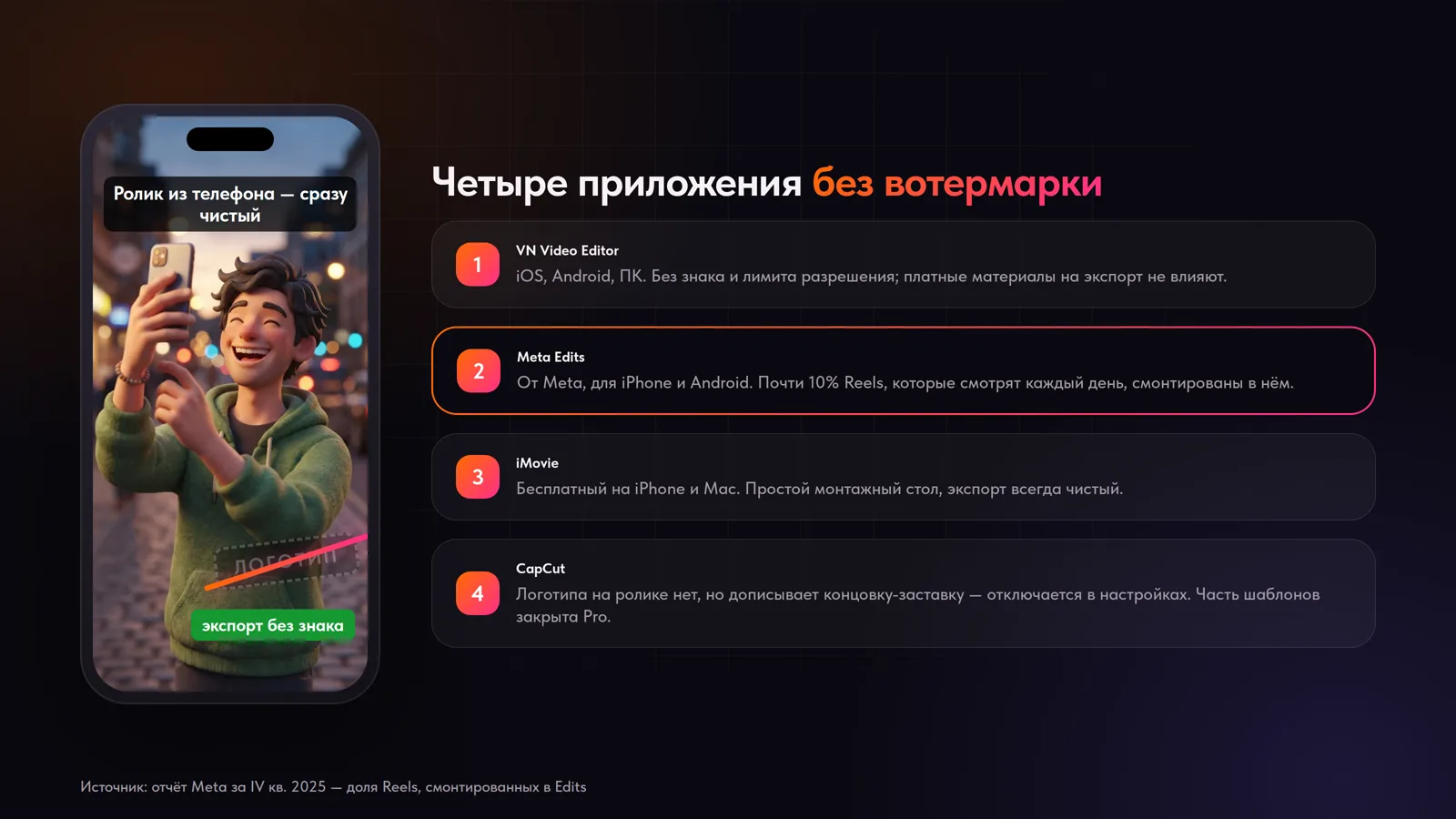
VN Video Editor. iOS, Android и даже десктоп. Без вотермарки, без лимита разрешения, с нормальным таймлайном и кривыми скорости. Платные материалы в библиотеке есть, но на экспорт они не влияют. Рабочая лошадка мобильного монтажа.
Meta Edits. Приложение от Meta — то самое, в котором монтируется каждый десятой Reels. Бесплатное, экспорт чистый, внутри — запись экрана, телесуфлёр и статистика роликов. Ставится на iPhone и Android.
iMovie. Если у вас iPhone или Mac — просто начните с него. Бесплатный, без знака, с приличными шаблонами и трейлерами. Ограничения по функциям есть, по чистоте экспорта — никогда.
CapCut — самый популярный, поэтому с оговоркой. Сам логотип на ролик он не ставит, но дописывает концовку-заставку со своим брендом. Отключается в настройках экспорта за пару тапов — проверьте сразу. Часть шаблонов и эффектов уехала в Pro-подписку, базовый монтаж остался бесплатным.
Типичный мобильный путь выглядит так: сняли ролик на камеру телефона → смонтировали в VN или iMovie прямо в дороге → выложили. Без компьютера, без вотермарки, без «дождусь дома». А если контент — записи экрана (туториалы, гайды, разборы), в Meta Edits есть встроенная запись экрана и телесуфлёр: сняли, подрезали, добавили субтитры — один сценарий в одном приложении.
Как проверить редактор за пять минут
Не верьте ни этой статье, ни обзорам на слово — программы меняют тарифы. Классический сценарий: в обзоре редактор был «полностью бесплатным», через полгода бесплатным остался только экспорт в 720p, а обзор так и висит в выдаче. Проверка любого редактора занимает пять минут:
- Снимите тест-ролик на 30 секунд. С движением, крупным планом и речью — на таком видны и знак, и «мыло», и субтитры.
- Смонтируйте и экспортируйте на максимуме бесплатного тарифа. Без Pro-переходов и платных шаблонов — как будете работать на самом деле.
- Посмотрите файл на телефоне, а не на мониторе. В ленте знак виднее. Внимательно — углы и последние пять секунд, где прячется заставка.
- Откройте свойства файла. 1280×720 — это 720p, как бы ни назывался тариф. Для Shorts хватит, для остального — решайте заранее.
- Прочитайте условия бесплатного тарифа. Лимит длины, разрешение, фраза «для личного использования» — главный подвох, если ролики для бизнеса.
Если водяной знак уже на ролике
Чистых пути два, и оба скучные: пересобрать ролик из исходника в редакторе без знака или переделать монтаж с нуля. Поэтому главное правило — сохраняйте исходники и файл проекта: пересборка занимает минуты, если проект не выброшен.
Что не работает:
- Кроп по краю. Отрезаете кусок кадра вместе со знаком. Для вертикального ролика это ощутимо: полезная площадь и так в дефиците.
- Замывание угла. Размытое пятно вместо знака видно лучше самого знака и убивает резкость — а чёткая картинка в первые секунды решает в ленте многое.
- Онлайн-сервисы «удали водяной знак». Замыливают область автоматически, на движущемся фоне получается мыло и артефакты. Для ленты, где ролик смотрят на маленьком экране, это хуже исходного знака.
Если ролик со знаком уже опубликован и его смотрят — оставьте как есть, новые монтируйте в чистом редакторе. Перепубликация того же ролика без знака даст площадке повод считать его дубликатом.
Ситуация, в которую попадают чаще всего: ролик собран наспех к дедлайну, «потом переделаю», а исходник удалён ради места на диске. Потом ролик надо положить на сайт, отдать клиенту или перезалить — и вот тут выясняется, что без исходника ничего чистого не сделать. Дешёвая страховка — папка с исходниками каждого проекта: занимает место, спасает нервы.
Смонтировали без знака — доведите ролик до ленты
Чистый экспорт — необходимое, но не достаточное. Что влияет на досмотры сильнее программы:
Исходник длинный? Сначала нарезка. Стрим, вебинар, подкаст, выступление — сначала нарежьте его на клипы онлайн и бесплатно: сервис отмечает моменты-кандидаты и собирает вертикальные заготовки. Дальше дособирайте в редакторе без знака: субтитры, хук, мелочи.
Вертикаль 9:16, собранная заново. Горизонтальный кадр, втиснутый в вертикаль с полосами, выглядит перезаливом — как перезалив его и оценивает лента. Как собрать вертикаль из горизонтального исходника, мы разбирали в гайде про перевод 16:9 в 9:16.
Субтитры. 41% тех, кто смотрит видео каждый день, не включают звук — опрос Яндекс Рекламы это показал ещё до того, как ленты стали беззвучными по умолчанию. Без текста на экране реплика теряется. Проверка простая: текст должен читаться с вытянутой руки — крупный кегль, две строки максимум.
Первые две секунды. Начинайте с реакции, цифры или конфликта, а не с «всем привет, с вами…». Хук — это то, ради чего всё монтировалось.
Если выбираете между ручным монтажом, нейросетью и ботом — сравнение способов в статье «Чем нарезать видео на шортсы».
Что сделать прямо сейчас
- Установите одну программу на ПК и одно приложение на телефон из списка выше. Например, Shotcut и VN — оба бесплатные навсегда.
- Прогоните чек-лист из пяти шагов на тест-ролике. Пять минут — и вы точно знаете, что экспорт чистый.
- Выберите основную связку и сохраните исходники. Проект и исходник — ваша страховка от любого знака: пересборка всегда дешевле переделки.
- Выложите первый ролик и посмотрите статистику досмотров. Куда смотрели, где листали — это подскажет, что монтировать дальше. Один чистый ролик в статистике полезнее десяти «на всякий случай».
И попробуйте нарезать первое длинное видео на клипы прямо сейчас: онлайн-нарезка видео — бесплатно, без установки и без водяного знака.